
调整爱普生打印机的颜色输出是获得高质量打印效果的关键步骤之一。无论是打印照片、设计作品还是日常文档,精准的色彩还原能显著提升成品的专业性。将分步骤讲解如何通过不同方法调整爱普生打印机的颜色设置,并分享实用技巧。
## 基础颜色设置:使用打印机内置工具
1. 进入打印机菜单
- 打开打印机电源,通过控制面板选择“设置”或“维护”选项。
- 找到“颜色调整”或“色彩校准”功能(不同型号名称可能略有差异)。
2. 选择色彩模式
- 大多数爱普生打印机提供预设模式,如“鲜艳模式”“自然模式”“黑白模式”等。
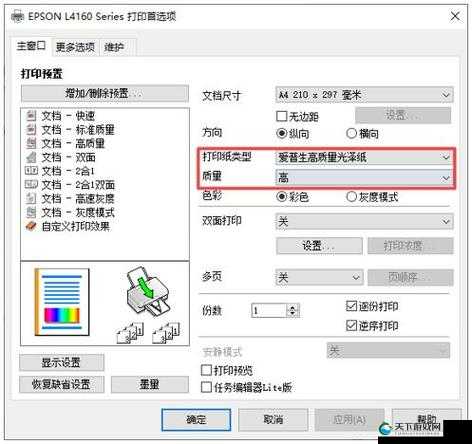
- 根据打印内容选择对应模式:照片打印建议使用“高质量光泽纸”或“照片模式”。
3. 手动微调参数
- 在高级设置中,可单独调整亮度、对比度、饱和度和色调。
- 例如:降低饱和度可避免颜色过于浓烈,增加亮度能改善暗部细节。
## 通过驱动程序调整颜色(Windows/Mac)
1. 打开打印机驱动设置
- 在电脑的“控制面板”或“系统偏好设置”中找到打印机属性。
- 点击“首选项”或“打印设置”,进入详细参数界面。
2. 自定义颜色配置文件
- 选择“色彩管理”选项卡,启用“手动调整”模式。
- 通过滑动条调整青(C)、品红(M)、黄(Y)、黑(K)四色比例。
3. 使用ICC配置文件
- 下载与纸张类型匹配的ICC配置文件(可从爱普生官网或纸张厂商处获取)。
- 在驱动中加载配置文件,确保打印机按纸张特性优化色彩输出。
## 高级技巧:专业级色彩校准方法
1. 硬件校准工具
- 使用分光光度计(如X-Rite i1Studio)测量打印样张,生成定制化色彩配置文件。
- 适合摄影工作室或设计行业用户,实现色彩一致性。
2. 软件辅助调整
- 通过Photoshop、Lightroom等软件设置打印色彩空间(如sRGB或Adobe RGB)。
- 在软件中预览颜色效果,避免因屏幕色差导致的打印偏差。
3. 定期维护打印机
- 执行打印头清洗和喷嘴检查,确保墨水均匀喷射。
- 堵塞的喷头会导致色彩缺失或混合不均。
## 常见问题解答
Q1:打印照片偏黄怎么办?
- 检查驱动中的“色调”设置,减少璜铯数值;或尝试更换ICC配置文件。
Q2:黑白打印出现彩色杂色?
- 在驱动中选择“灰度打印”模式,并确保墨水余量充足。
Q3:屏幕与打印效果不一致?
- 校准显示器色彩,并使用同一色彩标准(如Adobe RGB)管理文件。
参考文献
1. Epson Support. (2023). How to Calibrate Colors on Epson Printers. [链接]()
2. 刘伟. (2021). 打印色彩管理与实践. 北京:机械工业出版社.
3. X-Rite. (2022). Color Calibration for Professional Printing. [链接]()
4. Adobe Help Center. (2023). Color Settings for Print Output. [链接]()
5. 爱普生中国. (2022). 喷墨打印机色彩调整指南. [链接]()